Menampilkan postingan yang diurutkan menurut relevansi untuk kueri Edit Foto Keren Menggunakan Photoshop. Urutkan menurut tanggal Tampilkan semua postingan

Memanipulasi 3 Foto menjadi Satu Foto yang Keren dengan Photoshop

Menggabungkan beberapa foto menjadi satu foto itu gampang.. tapi membuat satu foto hasil gabungan menjadi keren, itu yang susah.. Banyak photographer yang pake konsep manipulasi foto dengan menggabungkan beberapa foto menjadi satu foto..
Pada  dasar nya adalah konsep foto nya harus sesuai dengan foto-foto yang akan digabung nanti.. itu aja..
Sekarang kita coba memanipulasi 3-4 foto menjadi satu dengan adobe photoshop tentunya..
Siapkan foto yang akan kita manipulasi..
gembala-kerbau   mountain lanscape OLYMPUS DIGITAL CAMERA burung-terbang-tinggi
Klik untuk memperbesar lalu Download..
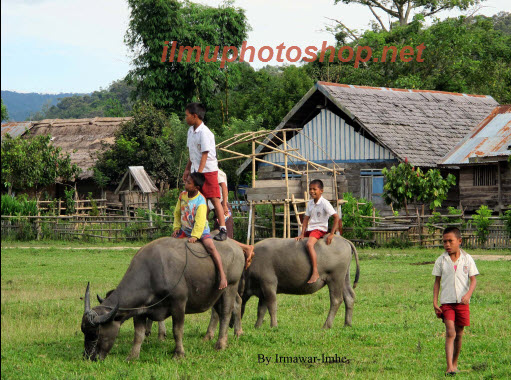
Buka foto yang mau diedit, saya pake gambar gembala :
1
Duplikat background layer dengan menekan CTRL + J
2
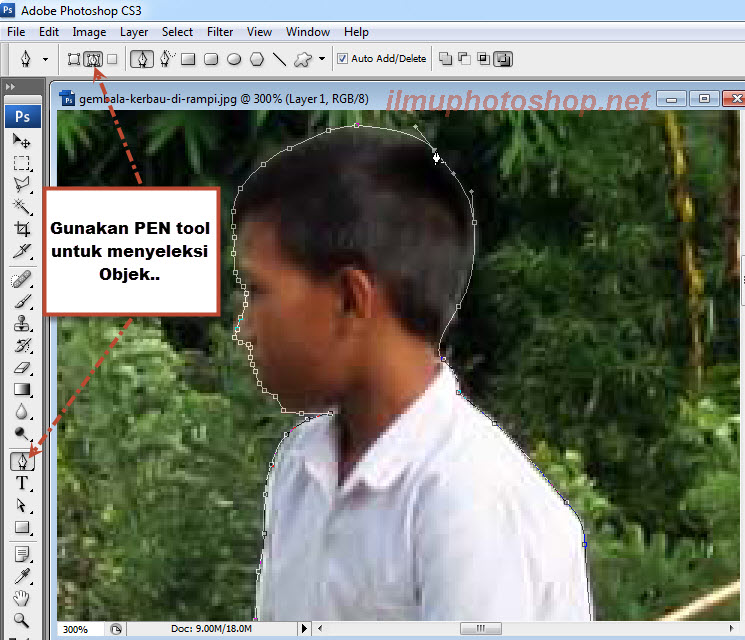
Sekarang seleksi Objek gambar (kerbau + anak ) dengan menggunakan PEN TOOL
3
Hasil seleksi PEN tool
4
Sekarang seleksi juga anak yang sendirian
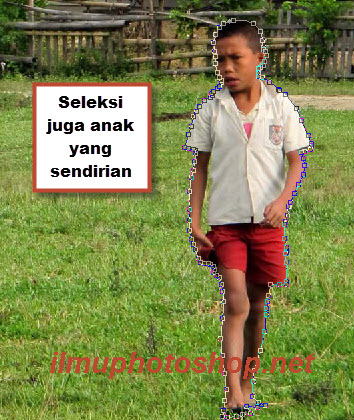
5
Klik Paths windows, lalu CTRL+klik di layer work path
6
Klik Select > modify > feather.. untuk memperhalus bagian yang akan kita crop
6a
Duplikat seleksi gambar dengan menekan CTRL+J

7
Sekarang kita edit gambar hasil duplikat
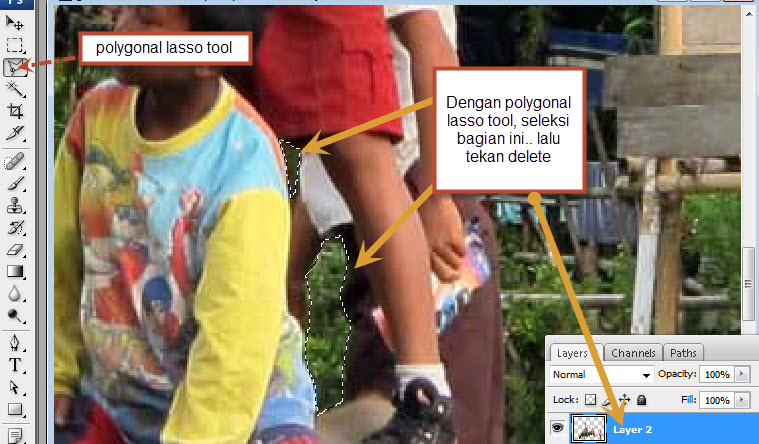
7a
Cari juga bagian lain yang sejenis.. misalkan di gambar anak yang lagi jalan sendiri..
Kalau sudah semua.. sekarang kita mau menempelkan background gunung ke gambar..
Pertama kita pilih background layer..
terus Klik Add new fill and adjustment layer , pilih Gradient.
Settingannya seperti gambar di bawah
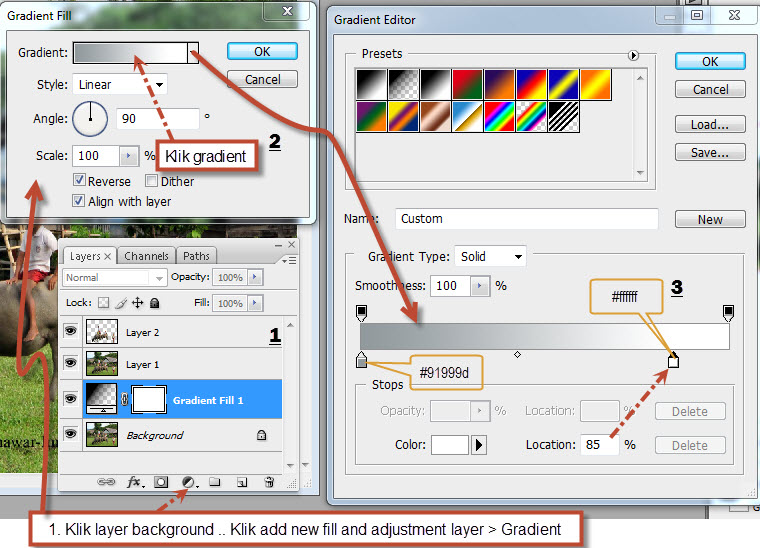
8
Sekarang pilih layer 1 dan klik Add Vector mask
9
Sampe sini bisa kan ya..
kalo masih gak sama dengan gambar.. silahkan diulang lagi hehe..
kalau sudah bisa, buka file gunung lalu drag ke gambar yang sedang diedit. Tempatkan layer gunung di antara gradient dan layer 1
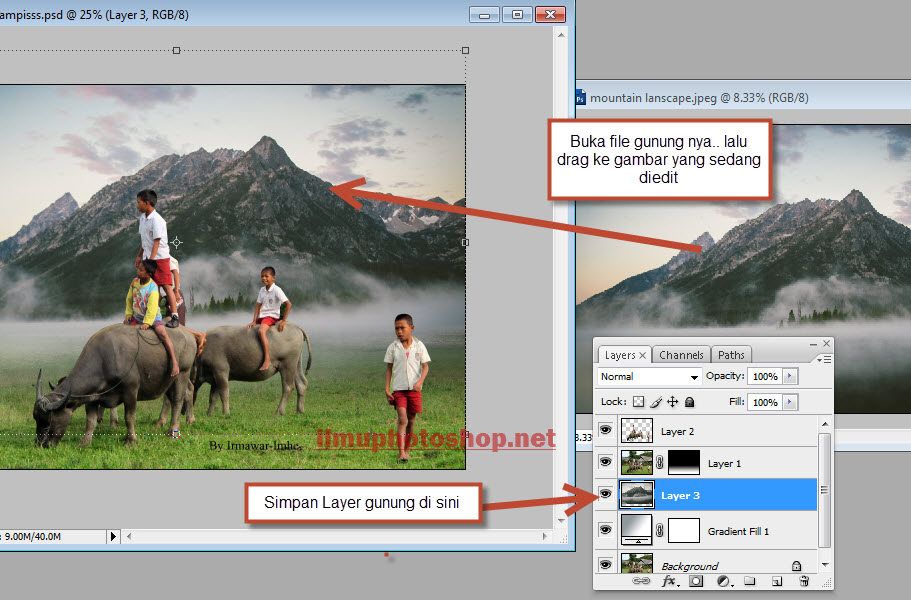
10
Ubah opacity jadi 35% supaya keliatan agak samar-samar dan jauh.
11
Sekarang buka file awan lalu drag ke file gambar, letakan di bawah layer gunung
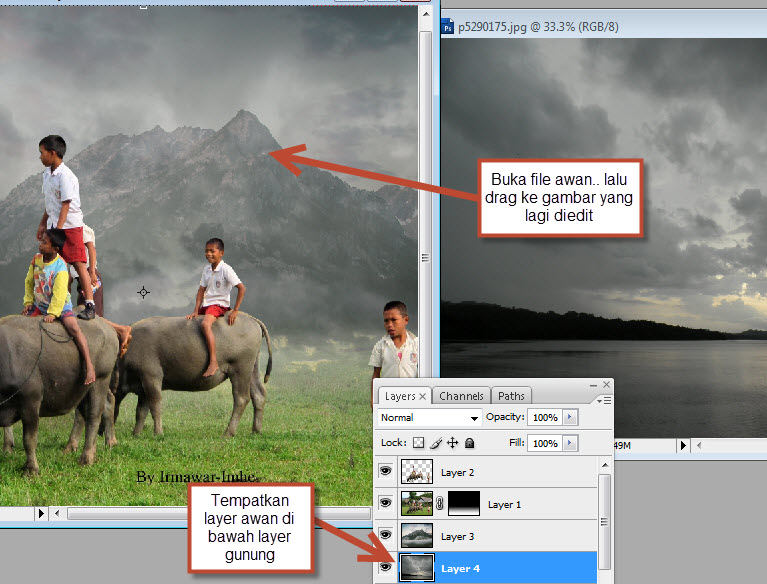
12
Di layer awan, klik add vector mask lalu apply gradient seperti gambar dibawah
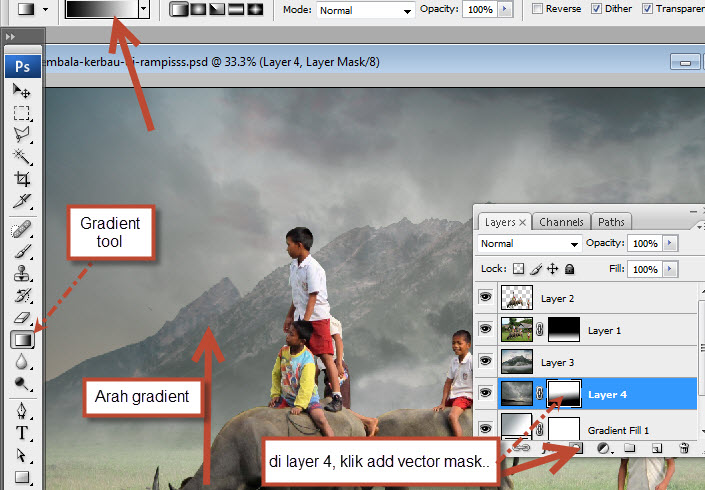
13
Pilih layer gunung, klik add vector mask > Solid color, lalu beri warna biru ..
Layer Style ganti dari NORMAL menjadi VIVID LIGHT ( saya lupa gak capture gambar nya hehe )
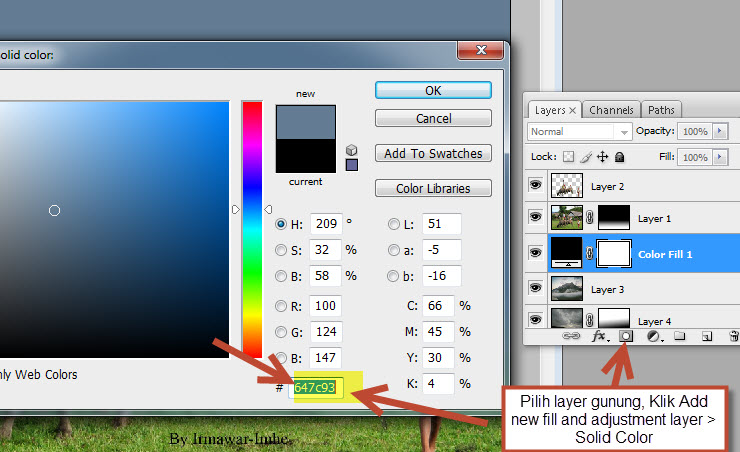
14
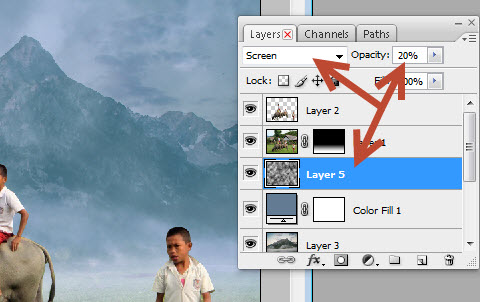
Di atas layer biru tadi, klik add new Layer atau buat layer baru. Ganti foreground color jadi warna hitam atau tekan D untuk mendefaultkan foreground dan background color. Lalu klik Filter > Render > Cloud
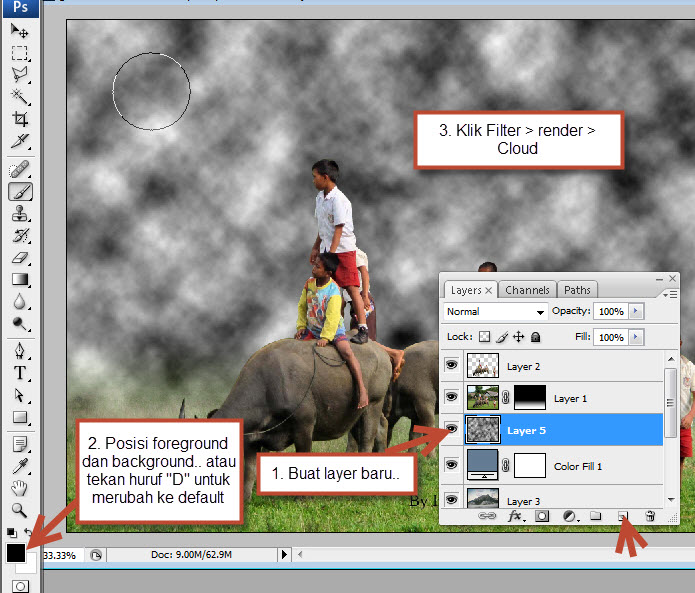
15
Ganti layer style jadi screen dan opacity 20%
16
kalau sudah sekarang kita mau Edit warna dari seluruh gambar.
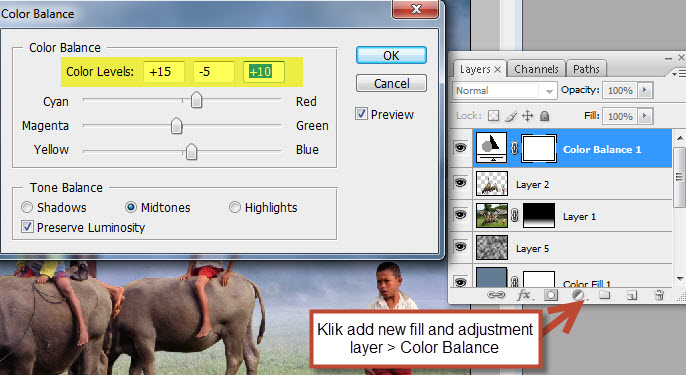
Pilih layer paling atas, yaitu Layer 2. Klik add new fill and adjustment layer > Color balance
17
Klik Add new fill and adjustment layer lagi pilih Solid Color
18
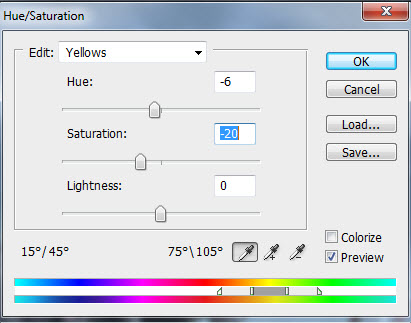
Klik add new fill and adjustment layer lagi.. > Hue/Saturations
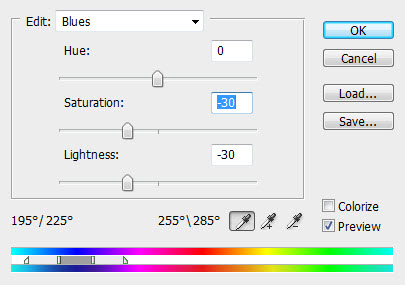
19
Jangan dulu di OK in ya.. klita edit buat warna lain juga :
19b 19c 19d
Kalau sudah semua.. Klik OK
Klik lagi Add new fill and adjustment layer > Gradient
20
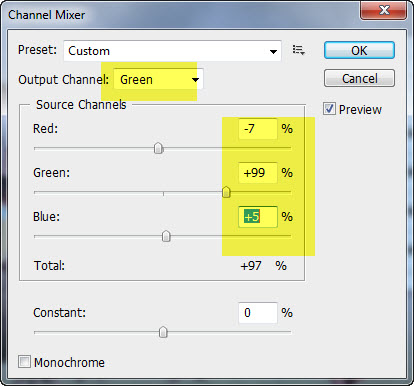
selanjutnya Klik Add new fill and adjustment layer > Channel Mixer
21a
Jangan dulu di OK .. kita setting juga untuk warna yang lain
21b 21c
Kalo sudah klik OK
Masih Add new fill and adjustment layer >Brightness/Contrass
22
Klik lagi add new fill and adjustment layer > Channel Mixer
23a 23b 23c
Kalo sudah klik OK
Klik add new fill and adjustment layer > Photo Filter
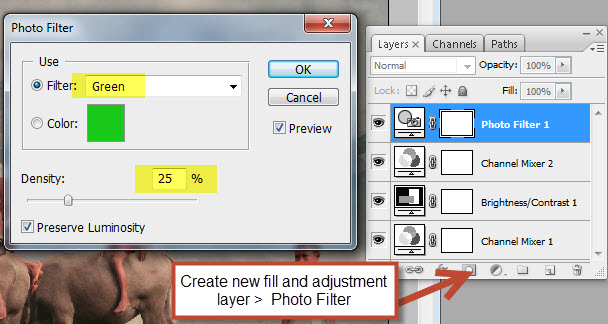
24
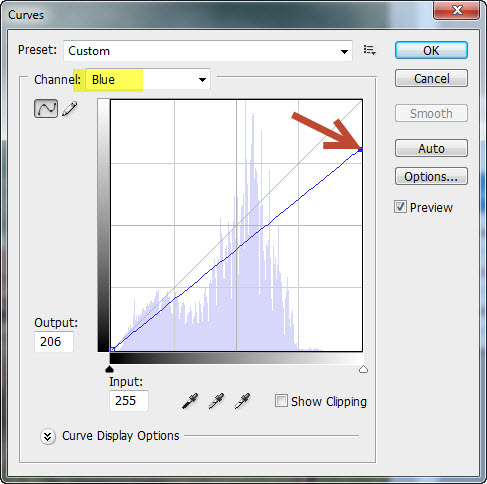
Adjustment terakhir adalah CURVES
Klik add new fill and Adjustment layer > Curves
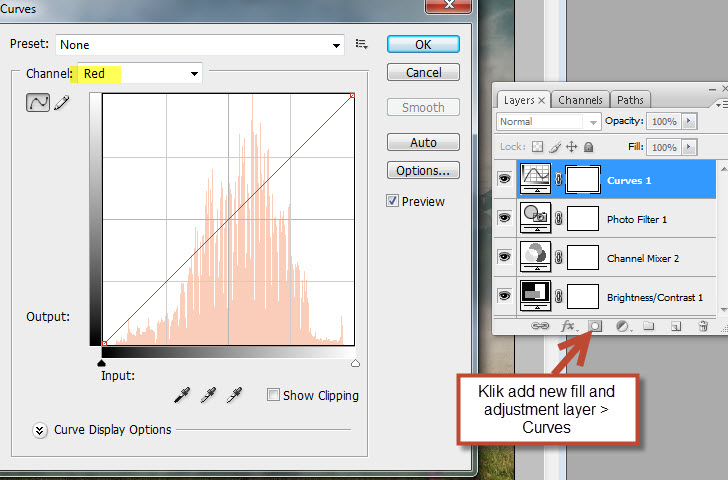
25a 25b 25c
Alhamdulillah .. hehehehe
Setelah itu biar gambar gambar keliatan lebih dramatis.. kita tambahin awan di belakang
Klik add New Layer atau buat layer baru di atas layer gunung..
Kita gunakan brush warna putih.. liat gambar ya
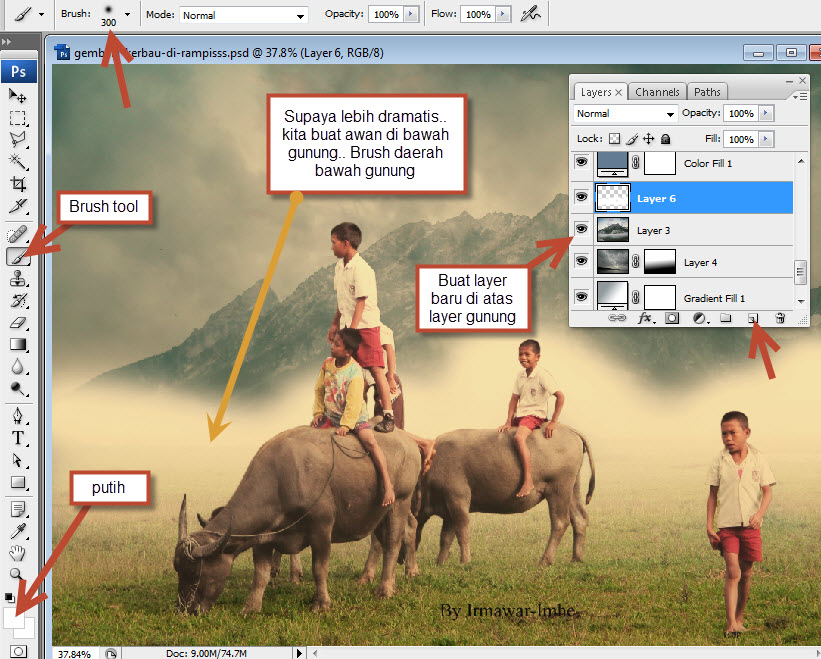
26
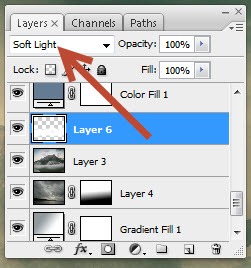
Ubah layer style menjadi softlight
27
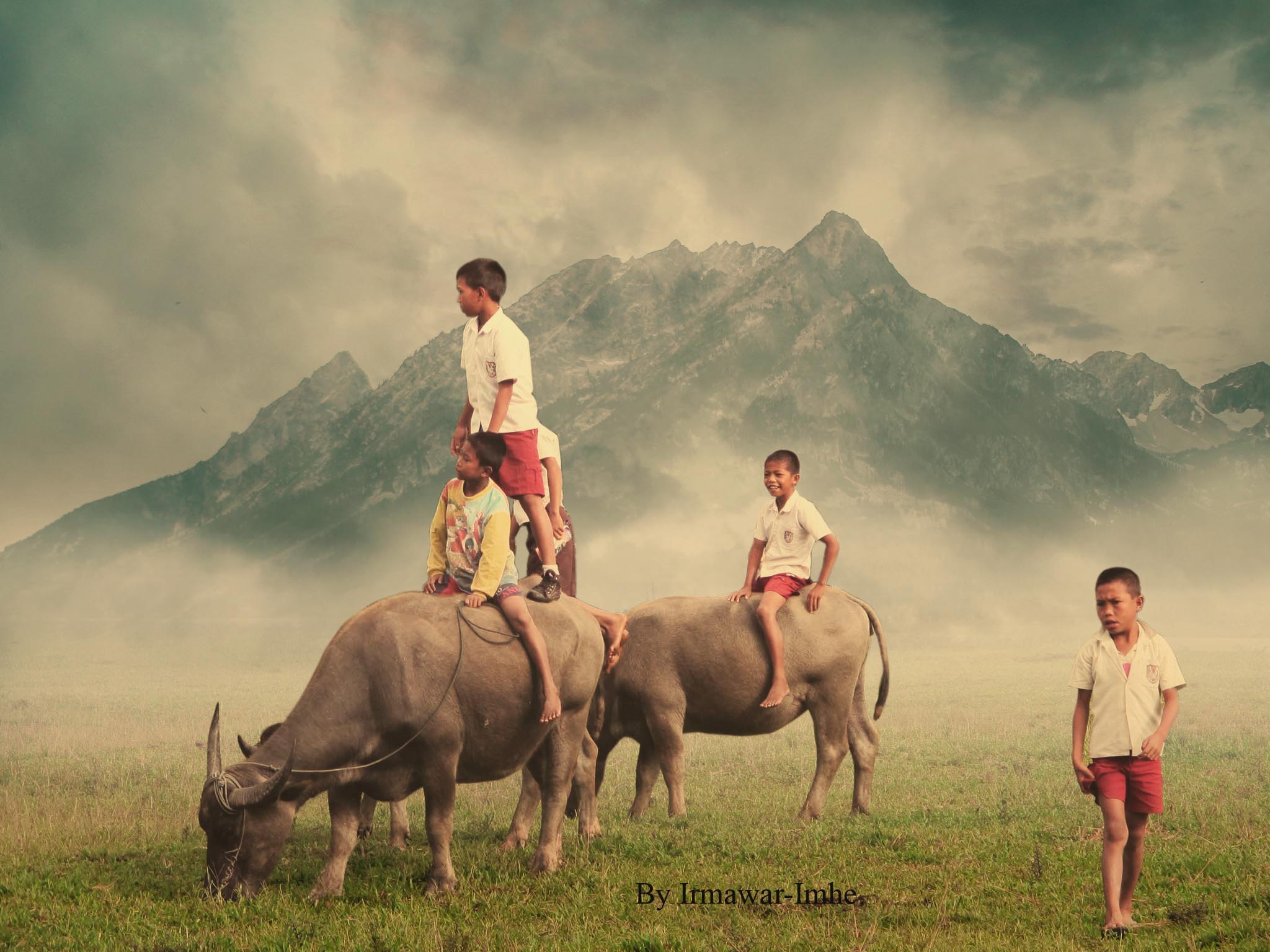
Dan hasil akhirnya adalah
gembala hasil
Selamat Mencoba..
Sumber : http://www.ilmuphotoshop.net/memanipulasi-3-foto-menjadi-satu-foto-yang-keren-dengan-photoshop
Read More

Mengedit Foto menjadi TEXT yang Keren dengan Photoshop


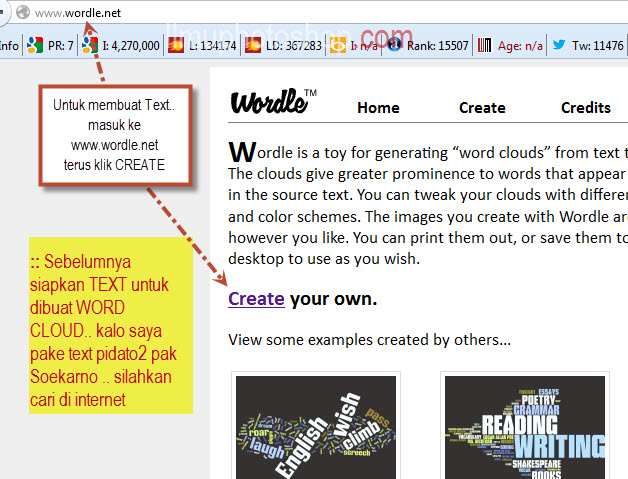
Tutorial kali ini tentang gimana caranya membuat foto dari TEXT yang keren dengan Photoshoptentunya .. caranya sih gampang, dan butuh bantuan dari website pengubah text menjadi CLOUD TEXT di www.wordle.net.
Kita mulai aja.. saya menggunakan foto Idola saya nih… yaitu foto nya Ir. Soekarno untuk dijadikan foto TEXT..
image text 1
Foto harus hitam putih ya.. kalo punya gambar yang berwarna, dibuat hitam putih dulu dengan menekan CTRL+SHIFT+U
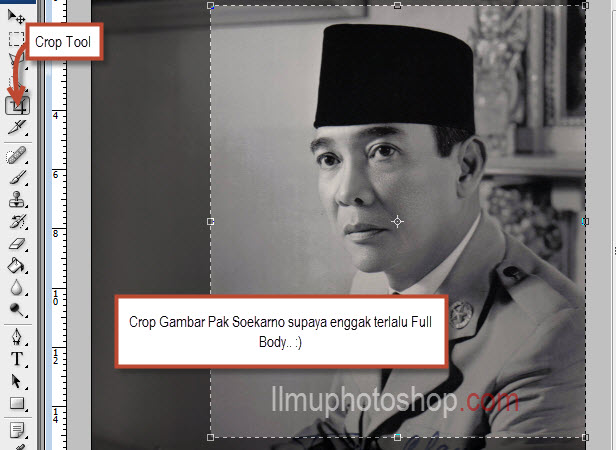
Kalau sudah sekarang crop gambar supaya close Up..
image text 2
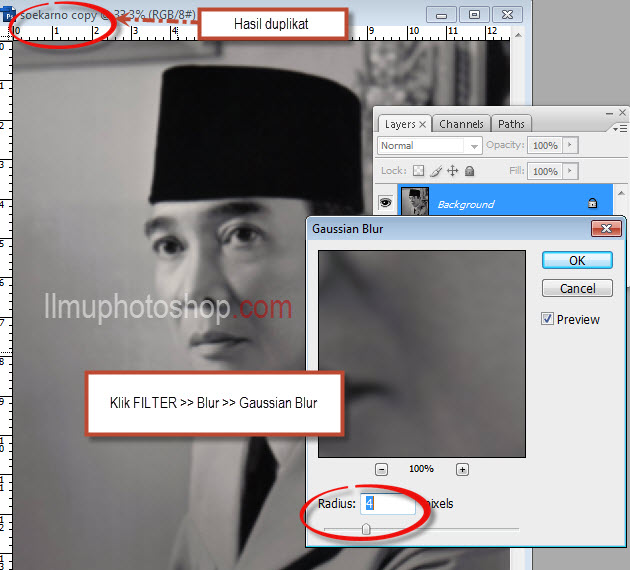
Klik kanan layer background lalu klik Duplicate layer ..
Beri nama file baru :
image text 2a
sekarang kita sudah punya 2 file yang terbuka.. Edit file baru dengan memberikan gaussian blur.
Klik Filter > Blur > Gaussian blur
image text 2b
Setelah itu tutup file hasil duplikat dan Save ..
image text 2c
Sekarang kembali ke file yang asli .
Seleksi gambar Pak Soekarno dengan menggunakan Polygonal lasso tool.
TIPS : kalau salah nge klik silahkan tekan BACKSPACE untuk menghapus titik.
image text 3
Tekan CTRL + J , ini fungsinya untuk menduplikat hasil seleksi, jadi nanti hanya bagian yang terseleksi saja yang terduplikat.
image text 4
Sekarang buat layer baru di bawah layer 1.
Sorot layer background.
Clik tombol create new layer
image text 5
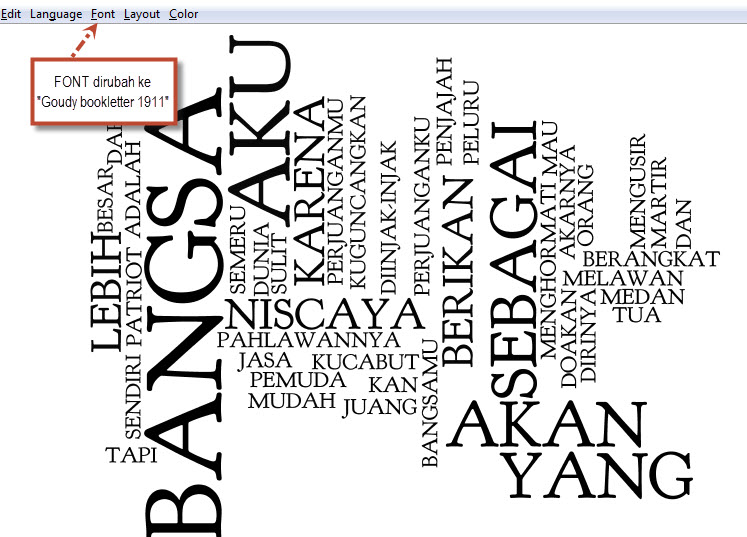
Sekarang kita buat ART TEXT nya.. perlu bantuan web www.wordle.net
silahkan klik www.wordle.net
click CREATE
tapi sebelumnya siapkan text nya terlebih dahulu.. karena gambarnya adalah Pak Soekarno, saya pake text pidato-pidato pak Soekarno.
image text 6
Pastekan Text nya lalu klik GO ..
image text 7
Ini hasilnya..
Kita setting- seting jenis huruf nya
silahkan liat gambar ya…
image text8

image text9

image text10

image text11
Setting sudah selesai..
Klik  save as PNG
image text12
Buka File text tadi dengan photoshop ..
image text13
Klik tab channel
image text14
Sekarang DRAG text yang sudah terseleksi ke file foto pak Soekarno.
image text15
Text nya harus diberi shadow biar keliatan berbayang
Klik 2x layer 1 maka akan keluar blending option
Pilih drop shadow lalu setting seperti gambar
image text15a
Kita atur text nya ..
Tekan CTRL + J untuk menduplikat layer text. Lalu geser atau rotate..
image text16
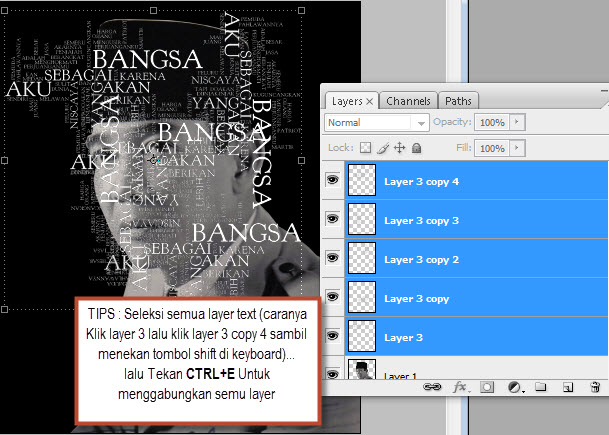
kalau sudah banyak silahkan merge layer text yang sudah di edit.
image text17
Setelah digabung.. duplikat lagi dengan menekan CTRL + J .. lalu atur text nya
image text18
Kalau sudah beres, convert text tadi menjadi Smart Object.
image text19
Klik Filter > distort > Displace
image text20
Klik OK
Pilih file pertama kali di save untuk displace nya
image text21
gabungkan layer 1 dan layer 2 dengan menekan CTRL +E
image text22
Ganti layer background dengan dengan warna hitam, tekan ALT + DELETE
image text23
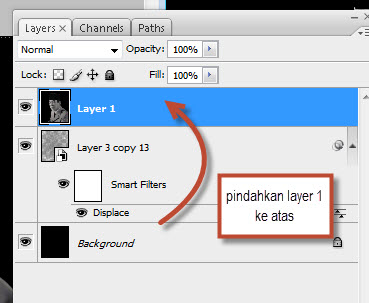
Pindahkan layer 1 ke paling atas
image text24
Ubah layer style menjadi Linear burn
image text25
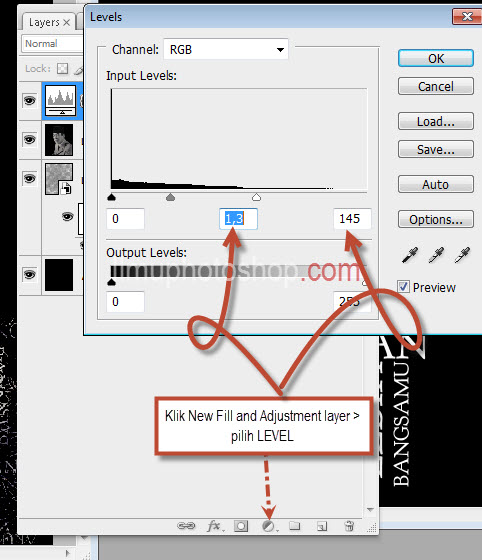
Klik new fill and adjustment layer >> LEVEL..
image text26
Hasilnya :
Ir Soekarno
Sumber : http://www.ilmuphotoshop.net/mengedit-foto-menjadi-text-yang-keren-dengan-photoshop
Read More